Showing posts with label Software Tutorial. Show all posts

Wednesday, March 25, 2020

Cara Memutar Dan Nonton Video Melalui Skype

Skype merupakan sebuah layanan panggilan suara dan panggilan video yang dikembangbngkan oleh Microsoft dan dipakai jutaan orang termasuk anda. Aplikasi ini praktis digunakan, sanggup anda pasang di komputer maupun perangkat iOS dan Android.

Namun tahukah anda bahwa selain sanggup dipakai untuk fitur tersebut anda juga sanggup memutar dan menonton video dengan aplikasi ini. Untuk melakukannya yang anda butuhkan hanyalah satu aplikasi embel-embel yaitu ManyCam. ManyCam ialah sejenis kamera virtual dimana dikala komputer anda tidak dilengkapi dengan kamera eksternal maka aplikasi ini sanggup anda pakai sebagai kamera di komputer anda.

Video Demo

Persiapan


Unduh kemudian pasang ManyCam di komputer anda.


Langkah-langkah :


1) Buka ManyCam kemudian klik menu Options Video dan pilih video mana yang ingin anda putar di Skype.

 Skype merupakan sebuah layanan panggilan suara dan panggilan video yang dikembangbngkan o Cara Memutar Dan Nonton Video Melalui Skype

2) Buka Aplikasi Skype kemudian Log in

3) Pilih Options kemudian arahkan ke Video Setting

4) Pastikan kamera yang anda pilih untuk dipakai di Skype ialah ManyCam Virtual Webcam kemudian klikSave

 Skype merupakan sebuah layanan panggilan suara dan panggilan video yang dikembangbngkan o Cara Memutar Dan Nonton Video Melalui Skype


5) Sekarang anda hanya perlu memilih siapa yang akan anda ajak untuk menonton video

 Skype merupakan sebuah layanan panggilan suara dan panggilan video yang dikembangbngkan o Cara Memutar Dan Nonton Video Melalui Skype

Ketika anda sedang memutar video maka wajah anda tidak akan muncul di Skype alasannya yaitu ialah digantikan film yang sedang diputar dan jikalau sahabat anda tidak mendengar suara dari film yang sedang diputar, anda harus mengatur audio anda di control panel.

Sumber https://8tutorialandroid.blogspot.com/

Cara Hapus Suara/Audio Di Klip Video

Disini saya akan memperlihatkan cara menghapus bunyi atau audio dari sebuah video tanpa mensugesti kualitas gambar maupun grapik dari video tersebut. Untuk melakukannya anda mampu menggunakan Format Factory. Dan sedikit penjelasan tentang aktivitas ini, Format Factory adalah freeware yang merupakan media konverter multifungsi dan mampu merubah banyak sekali format video maupun audio.

 Disini saya akan memperlihatkan cara menghapus bunyi atau audio dari sebuah video tanpa mensu Cara Hapus Suara/Audio Di Klip Video

Persiapan :


1) Unduh Format Factory lalu pasang dikomputer anda


2) Siapkan sebuah klip video yang ingin anda hapus suaranya

Langkah-langkah :


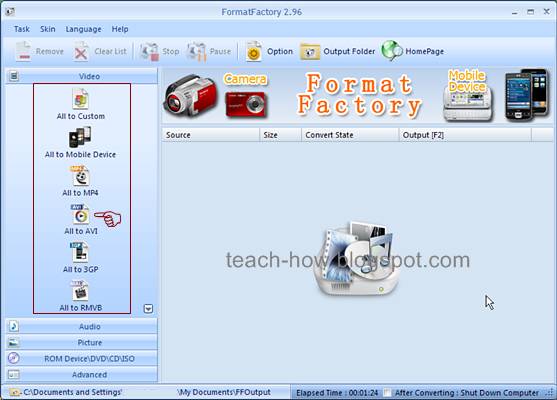
1) Buka Format Factory yang telah anda pasang lalu pilih tab Video dengan format yang anda inginkan

 Disini saya akan memperlihatkan cara menghapus bunyi atau audio dari sebuah video tanpa mensu Cara Hapus Suara/Audio Di Klip Video

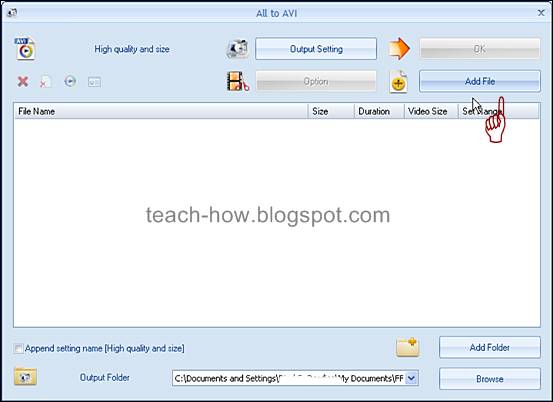
2) Klik Add File

 Disini saya akan memperlihatkan cara menghapus bunyi atau audio dari sebuah video tanpa mensu Cara Hapus Suara/Audio Di Klip Video

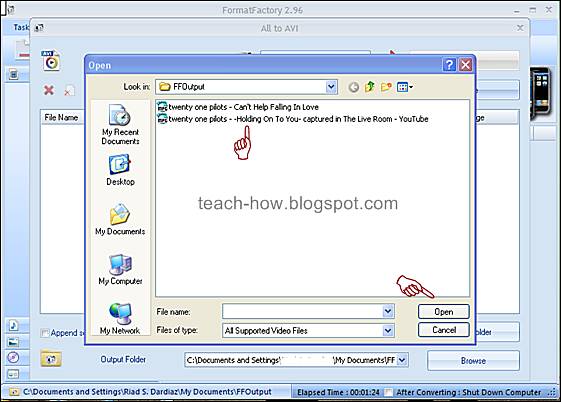
3) Cari video yang ingin anda hapus suaranya lalu klik Video tersebut lalu klik Open dibagian bawah

 Disini saya akan memperlihatkan cara menghapus bunyi atau audio dari sebuah video tanpa mensu Cara Hapus Suara/Audio Di Klip Video

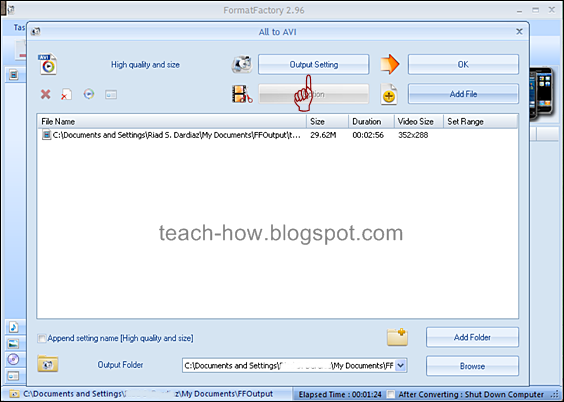
4) Kemudian klik Output Setting

 Disini saya akan memperlihatkan cara menghapus bunyi atau audio dari sebuah video tanpa mensu Cara Hapus Suara/Audio Di Klip Video

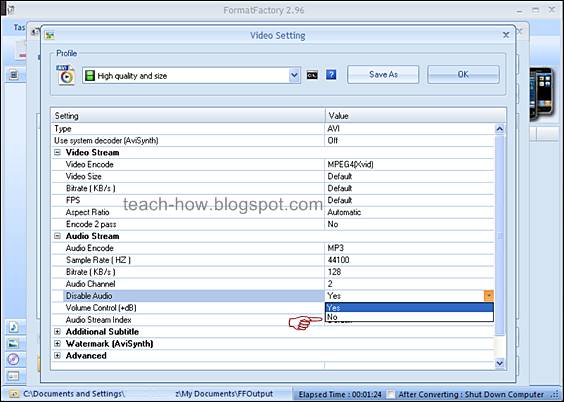
5) Cari Disable Audio lalu pilih No kemudina klik OK

 Disini saya akan memperlihatkan cara menghapus bunyi atau audio dari sebuah video tanpa mensu Cara Hapus Suara/Audio Di Klip Video

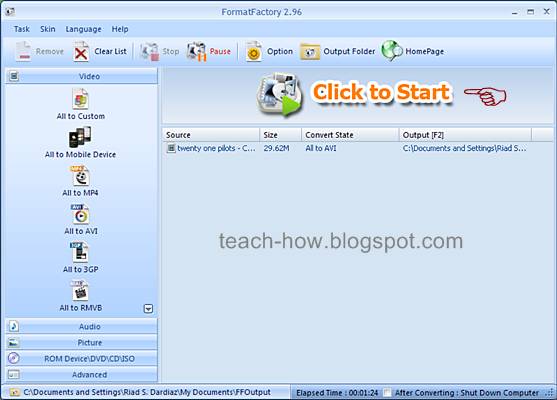
6) Klik Start dan tunggu beberapa menit hingga prosesnya selesai

 Disini saya akan memperlihatkan cara menghapus bunyi atau audio dari sebuah video tanpa mensu Cara Hapus Suara/Audio Di Klip Video

Jika prosesnya sudah akibat putarlah video tersebut dengan video player anda maka hasilnya tidak akan mengeluarkan suara. Sekarang jikalau setiap anda ingin menghilangkan audio di klip video maka anda mampu menggunakan aktivitas tersebut.

Sumber https://8tutorialandroid.blogspot.com/

Cara Memblokir Situs Dengan Keywords Di Komputer

Khawatir dengan program anak-anak anda ketika mengakses internet yang tentu saja mereka dengan simpel mampu mengunjungi situs menyerupai situs khusus dewasa, judi, hacking, senjata, narkoba atau menurunya kinerja pegawai lantaran yakni mereka lebih sering online di situs jejaring sosial menyerupai facebook dan twitter, maka yang anda butuhkan untuk menjauhkan masalah tersebut ialah dengan K9 Web Protection.

 Khawatir dengan program anak-anak anda ketika mengakses internet yang tentu saja mereka de Cara Memblokir Situs Dengan Keywords Di Komputer

K9 Web Protection yakni jadwal gratis fitur utama ialah untuk melindungi komputer/laptop anda dari serangan malware ketika online di internet selain itu jadwal ini mampu memblokir alamat website, situs tertentu atau dengan menggunakan keywords untuk mengakses internet.

Persiapan :


1) Pergi ke Get K9 Web Protection kemudian isi semua kolom pada halaman tersebut menggunakan identitas anda, mulai dari nama dan alamat email lantaran yakni K9 nantinya akan mengirimkan lisensi untuk proses aktivasi. Jika sudah mengisi klik Request License

 Khawatir dengan program anak-anak anda ketika mengakses internet yang tentu saja mereka de Cara Memblokir Situs Dengan Keywords Di Komputer

2) Setelah simpulan masuk ke alamat email anda yang tadi di isi pada halaman K9 di atas kemudian carilah surel dikotak masuk dari K9 menyerupai gambar dibawah kemudian klik nomer 1 Download K9 Web Protection

 Khawatir dengan program anak-anak anda ketika mengakses internet yang tentu saja mereka de Cara Memblokir Situs Dengan Keywords Di Komputer

Langkah-langkah :

1) Cari letak K9 yang sudah diunduh kemudian klik untuk memulai instalasi
Penting
Isi K9 User License dengan Lisensi yang ada di kotak masuk surel nomer 2 diatas.
Isi K9 Administrator Password dengan password yang anda inginkan kemudian klik install.

Setelah simpulan restart komputer anda

 Khawatir dengan program anak-anak anda ketika mengakses internet yang tentu saja mereka de Cara Memblokir Situs Dengan Keywords Di Komputer

2) Buka K9 yang letaknya di Start > All Programs > Blue Coat K9 Web Protection Admin maka jadwal tersebut akan terbuka melalui browser Google Chrome, Mozilla Firefox atau Internet Explorer, kemudian klik setup

 Khawatir dengan program anak-anak anda ketika mengakses internet yang tentu saja mereka de Cara Memblokir Situs Dengan Keywords Di Komputer

3) Masukkan Password yang anda buat pada proses instalasi kemudian klik OK

 Khawatir dengan program anak-anak anda ketika mengakses internet yang tentu saja mereka de Cara Memblokir Situs Dengan Keywords Di Komputer

4) Klik URL Keywods kemudian isi Keywords To add dengan kata kunci yang ingin anda blok kemudian klik Save

 Khawatir dengan program anak-anak anda ketika mengakses internet yang tentu saja mereka de Cara Memblokir Situs Dengan Keywords Di Komputer

5) Cobalah anda pergi ke google search kemudian masukan kata kunci yang tadi ingin diblok maka risikonya menyerupai gambar dibawah

 Khawatir dengan program anak-anak anda ketika mengakses internet yang tentu saja mereka de Cara Memblokir Situs Dengan Keywords Di Komputer

Sekarang, siapapun yang ingin mengakses internet di komputer atau laptop anda berdasarkan keywords atau kata kunci tersebut baik itu melalui browser Google Chrome, Mozilla Firefox, Internet Explorer, Opera Browser maupun yang lainnya maka dengan otomatis akan diblokir.

Sumber https://8tutorialandroid.blogspot.com/

Sunday, March 22, 2020

Tempat Teraman Dan Terpercaya Untuk Menyimpan Data

Sebelum saya membahas ihwal judul dari kiriman ini, saya ingin mengajukan beberapa pertanyaan kecil. Berapa harga Flash Drive anda? Berapa kapasitas penyimpanannya? apakah yakin data-data anda sudah aman? dan mari kita bayangkan, bila sesuatu terjadi terhadap laptop atau komputer anda misalkan dicuri, hilang, terbakar, terjadi kerusakan yang tidak sanggup diperbaiki, bila semua itu terjadi bagaimana dengan mengembalikan data-data perusahaan anda? data-data dari peran sekolah dan peran kuliah anda? file-file eksklusif anda pun sanggup hilang dan musnah dibawa pencuri!

Disini kita mempunyai solusi untuk menjawab dan mengatasi pertanyaan-pertanyan tersebut yaitu menyimpan data dan file di dalam cloud storage. Cloud Storage ialah layanan yang digunakan sebagai tempat untuk penyimpanan data-data atau file-file yang ditawarkan oleh perusahaan jaringan di mana data dan file anda ditampung dan disimpan dalam sebuah kolam atau awan penyimpanan virtual.

Berikut ini ialah 4 daftar layanan Cloud Storage gratis yang sangat aman dan tentunya penyedia layanan ini pun sanggup dipercaya dan digunakan secara gratis. Ke 4 layanan Cloud Storage ini sanggup mengunggah, mengunduh, membuat, mengedit atau bahkan berbagi file menyerupai jenis Microsoft Office, file hiburan menyerupai Foto, Video, Musik dan tidak terbatas baik itu dengan mengunggah satu klik melalui folder yang sudah dipasang di komputer anda, maupun di unggah eksklusif melalui peramban menyerupai Google Chrome. Mozilla Firefox, Internet Explorer dan bahkan mereka mempunyai aplikasi khusus untuk para pengguna iOS, Smartphone dan Tablet Android sehingga memudahkan para penggunanya untuk membuka atau menyimpan data-data seketika eksklusif dari genggaman tangan.


Berikut ini ialah daftarnya :
1) Google Drive

 Sebelum saya membahas ihwal judul dari kiriman ini Tempat Teraman Dan Terpercaya Untuk Menyimpan Data
image source : Drive.google.com

Diluncurkan pada 4 April 2012 merupakan salah satu dari ratusan layanan yang ditawarkan oleh Google dimana saat anda mendaftarkan diri ke Google Drive maka anda akan diberi space atau tempat penyimpanan data sebesar 15 GB secara gratis. Google drive sendiri sanggup menyimpan semua jenis file, baik itu berupa jenis file Ms. Doc, Exell, Power Point maupun tempat untuk menyimpan foto-foto dan video-video eksklusif anda. Selain itu, saat ini google drive juga sudah sanggup digunakan sebagai tempat untuk hosting file css dan juga JavaScript.

2) Dropbox

 Sebelum saya membahas ihwal judul dari kiriman ini Tempat Teraman Dan Terpercaya Untuk Menyimpan Data
image source : Dropbox.com

Diluncurkan pada awal bulan September 2008 oleh perusahan Dropbox, Inc dan memang umurnya lebih bacin tanah dari google drive dan koneksinya sendiri sangat cepat. Dropbox menunjukkan tempat penyimpanan gratis bagi siapapun yang tertarik untuk menggunakan layanan mereka sebesar 2 GB. Sama menyerupai google drive, dropbox juga sanggup anda gunakan untuk hosting file css dan javaScript dan anda tinggal mendaftar untuk menerima tempat penyimpanan gratis tersebut setelah itu download dan install dropbox di laptop atau komputer untuk memudahkan anda menyimpan banyak sekali macam jenis file, hanya dengan satu kali klik.

3) Microsoft SkyDrive

 Sebelum saya membahas ihwal judul dari kiriman ini Tempat Teraman Dan Terpercaya Untuk Menyimpan Data
image source : Microsoft.com

Diluncurkan pada 1 Agustus 2007, dari namannya sudah pasti layanan ini di tawarkan oleh Microsoft. Layanan ini menunjukkan 7 GB bagi pengguna baru tetapi bila anda seorang pelajar maka anda akan diberikan 10GB. Anda sanggup membuat folder khusus untuk SkyDrive didalam komputer atau laptop, jenis file yang sanggup disimpan pun tidak terbatas.

4) Amazon Cloud Drive

 Sebelum saya membahas ihwal judul dari kiriman ini Tempat Teraman Dan Terpercaya Untuk Menyimpan Data
image source : Amazon.com

Diluncurkan pada 29 Maret 2011, siapa sangka ternyata selain terkenal dengan toko online dan layanan Alexa Rank amazon juga menunjukkan layan cloud storage. mereka menyampaikan tempat penyimpanan gratis sebesar 5GB dengan mendaftar dan menginstall nya di komputer, laptop atau Mac.

Jika data-data atau file-file penting anda sudah disimpan di salah satu layanan cloud storage tersebut, maka anda tidak perlu khawatir lagi kehilangan data-data perusahan maupun data eksklusif alasannya yaitu andapun sanggup mengaksesnya baik itu dikantor, dikampus, disekolah maupun di tempat biasa anda bermain.

Sumber https://8tutorialandroid.blogspot.com/

Friday, January 17, 2020

Cara Upload Foto Instagram Di Pc Komputer

- Berhasil! Cara Upload Foto Instagram di PC Komputer dan Laptop. Jika untuk mengunggah foto ke Instagram sebelumnya selalu diwajibkan melalui perangkat iOS atau tablet dan smartphone Android, maka kali ini tidak begitu. Buang jauh-jauh kutipan bahwa untuk mengunggah foto ke instagram harus selalu melalui OS tersebut alasannya yakni sekarang saya akan melakukan upload foto ke instagram dengan menggunakan Gramblr. Tidak ada berita yang spesifik mengenai aplikasi ini. hanya penjelasan singkat dimana Gramblr ini yakni sebuah aplikasi gratis pengunggah gambar atau image uploader khusus untuk foto instagram melalui laptop atau komputer dengan ukuran file zip yang hanya 27Mb.

Cara upload foto ke instagram di PC ini sendiri sangat simpel untuk dilakukan. Bahkan dikarenakan ada yang masih gagal atau tidak sanggup upload melalui gramblr ini, saya telah membuat tutorial dan caranya disertai gambar pada posting. Cara Menggunakan Gramblr Agar Berhasil Upload Foto Instagram

Persiapan

  1. Unduh aplikasi Gramblr dengan mengklik link yang ada di bilah samping laman tersebut.
  2. Sebelum di pasang matikan koneksi internet anda baru lakukan instalasi pada laptop atau komputer sampai selesai
    Info:
    Untuk dikala ini ukuran resmi standar dimensi minimum foto dari pihak Instagram yakni 612px X 612px sampai maksimum 1936px X 1936px.
  3. Dikarenakan anda akan mengunggah melalui Gramblr, maka siapkan foto atau gambar kemudian ubah ukuran dimensi minimum foto anda tersebut menjadi 650px X 650px dan maksimum 1930px X 1930px. Perlu anda ingat Gramblr tidak akan mengunggah foto anda jikalau ukuran foto kurang atau melebihi dari yang saya sebutkan.
    Tips:
    Lakukan edit pada foto anda sebelum di unggah ke Instagram alasannya yakni Gramblr tidak memiliki fitur Filter
Jika sudah tanggapan dengan persiapan awal kita langsung menuju ke caranya.

Cara Upload Foto Ke Instagram Dari PC

  1. Buka aplikasi Gramblr yang sudah di pasang tadi kemudian masukkan Email/Username dan Password dari akun instagram anda kemudian klik Log in.
    Cara Upload Foto Instagram Di PC Komputer Cara Upload Foto Instagram Di Pc Komputer
  2. Klik Choose File.
    Cara Upload Foto Instagram Di PC Komputer Cara Upload Foto Instagram Di Pc Komputer
  3. Pilih foto yang ingin anda unggah kemudian klik open
    Cara Upload Foto Instagram Di PC Komputer Cara Upload Foto Instagram Di Pc Komputer
  4. Klik Upload dan tunggu beberapa detik.
    Cara Upload Foto Instagram Di PC Komputer Cara Upload Foto Instagram Di Pc Komputer
  5. Setelah foto berhasil diunggah, beri nama foto anda tersebut. Misal "Tanah Lot Bali" kemudian klik save caption.
    Cara Upload Foto Instagram Di PC Komputer Cara Upload Foto Instagram Di Pc Komputer
  6. Sekarang foto anda telah berhasil diunggah ke instagram, salin salah satu link tersebut kemudian pastekan di browser untuk memastikan bahwa foto telah berhasil terunggah.
    Cara Upload Foto Instagram Di PC Komputer Cara Upload Foto Instagram Di Pc Komputer
  7. Log in ke akun instagram dengan menggunakan peramban di komputer maka karenanya menyerupai ini.
    Cara Upload Foto Instagram Di PC Komputer Cara Upload Foto Instagram Di Pc Komputer

Mudah bukan? Sekarang anda sanggup melakukan upload foto ke instagram sebanyak-banyaknya melalui PC komputer atau laptop.

Sumber https://8tutorialandroid.blogspot.com/